広告運用というと、多くの人が最初につまずくのが「Meta Business Manager」です。
Facebook広告やInstagram広告は非常に強力ですが、管理画面が複雑で、慣れていない人にはかなりハードルが高いのも事実です。
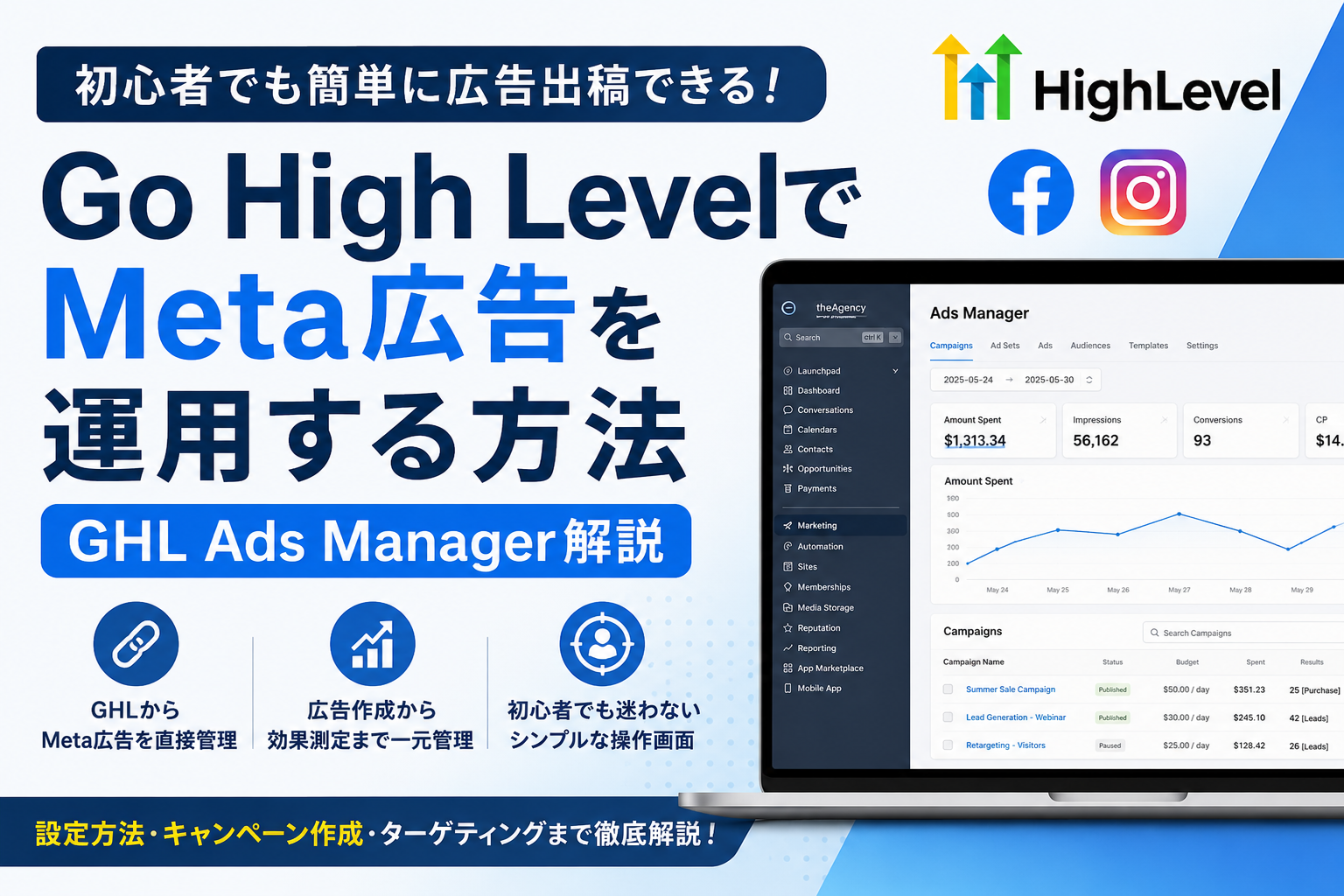
そこで注目したいのが、GoHighLevel(ゴーハイレベル)の「Ads Manager」です。
この機能を使えば、Meta広告をGoHighLevelの管理画面から直接作成・運用できます。
今回は、GoHighLevel Ads Managerの設定方法と活用方法について解説します。
GoHighLevel Ads Managerとは?
Ads Managerは、Go High Levelに搭載された広告管理機能です。
現在は以下の広告媒体と連携できます。
- Meta(Facebook・Instagram)
- Google Ads
- LinkedIn Ads
複数の広告媒体をひとつの管理画面で扱えるため、マーケティング業務を一元管理できるのが魅力です。
特に、
- Meta広告の管理画面が苦手
- クライアント案件をまとめて管理したい
- GoHighLevelでファネルやCRMも運用している
という方には非常に相性が良い機能です。
Meta広告アカウントを接続する方法
まずはGoHighLevelの管理画面から、
「Marketing → Ads Manager」
へ移動します。
初回利用時は「Activate Ads Manager」をクリックします。
するとMetaとの接続画面が表示されます。
接続作業は非常に簡単です。
Facebookにログイン済みであれば、
- LeadConnectorへの権限付与
- 広告アカウント選択
- Facebookページ選択
を行うだけで接続できます。
接続後は「Get Started」をクリックします。
これで広告管理画面へアクセスできます。
GoHighLevel Ads Managerでできること
接続が完了すると、広告ダッシュボードが表示されます。
ここでは、
- 広告費
- インプレッション
- コンバージョン
- キャンペーン状況
などを確認できます。
また、
- Published
- Draft
- Review
- Paused
など広告の状態も一覧で管理できます。
複数のFacebookページを接続することも可能です。
ただし、一般的には1ビジネスにつき1サブアカウント運用が多いため、基本的には1ページ運用で十分でしょう。
Metaのオーディエンスもそのまま利用可能
個人的に便利だと思うのがオーディエンス機能です。
Meta Business Managerで作成した
- カスタムオーディエンス
- リターゲティングオーディエンス
- 類似オーディエンス
などがそのままGoHighLevelに同期されます。
つまり、これまでMeta側で構築してきた資産を無駄にせず活用できます。
新規キャンペーンを作成する方法
広告作成は非常にシンプルです。
「Create Campaign」をクリックします。
その後、
- Meta
から媒体を選択します。
今回はMeta広告を例に進めます。
テンプレートを利用することもできますが、最初は「Start From Scratch」で問題ありません。
おすすめの広告目的は「Sales」
広告作成時に目的を選択します。
選択肢としては、
- Lead Generation
- Website Traffic
- Engagement
- Sales
などがあります。
ぼくもMeta広告を運用するときは基本的にSalesを使います。
理由はシンプルです。
Metaは目的に応じて配信先を最適化するからです。
Trafficを選ぶとクリックしやすい人に配信されます。
Engagementを選ぶと反応しやすい人に配信されます。
一方でSalesを選ぶと、
「実際に購入する可能性が高い人」
へ配信されやすくなります。
結果として、質の高いリードや顧客を獲得しやすくなります。
コンバージョン設定
続いて、
- Meta Pixel
- Conversion Event
を設定します。
たとえば、
- Purchase
- Lead
- Schedule
- Complete Registration
などです。
ECならPurchase。
リード獲得ならLead。
サービス申し込みならSchedule。
という形で選択します。
ここはビジネスモデルに合わせて設定しましょう。
配置(Placement)は手動設定がおすすめ
Metaは自動配置を推奨しています。
ただ、経験上は手動設定の方がコントロールしやすいケースもあります。
おすすめは以下です。
- Facebook Feed
- Facebook Reels
- Instagram Feed
- Instagram Reels
それ以外の配置は一旦オフでも問題ありません。
配信データを見ながら必要に応じて追加していきましょう。
広告予算は最低30ドル/日から
広告予算は、
- Daily Budget
- Lifetime Budget
から選択できます。
最低でも1日30ドル程度は確保したいところです。
Metaのアルゴリズムは学習期間が必要です。
予算が少なすぎると最適化が進まず、結果も安定しません。
ターゲティング設定
次にターゲットを設定します。
設定できる内容は、
- 国
- 地域
- 郵便番号
- 興味関心
- 類似オーディエンス
- リターゲティング
などです。
GoHighLevelではMetaのオーディエンスが同期されるため、かなり簡単に設定できます。
初心者でも迷いにくい設計になっています。
広告クリエイティブ作成
最後に広告を作成します。
入力項目はシンプルです。
- 広告名
- 遷移URL
- 広告文
- 見出し
- CTAボタン
- 画像または動画
画像や動画はGoHighLevelのメディアライブラリから直接選択できます。
広告文を入力するとプレビューもリアルタイムで表示されるため、初心者でも安心です。
GoHighLevel Ads Managerは誰に向いているのか?
結論から言うと、
「広告初心者」
にはかなりおすすめです。
Meta Business Managerは非常に高機能ですが、そのぶん複雑です。
広告運用に慣れていない方は挫折しやすいでしょう。
一方でGoHighLevel Ads Managerは、
- 必要な機能だけに絞られている
- UIがシンプル
- CRMやファネルと連携できる
というメリットがあります。
ただし、細かな最適化や高度な運用を行う場合はMeta Business Managerの方が優れています。
まとめ
Go High Level Ads Managerは、
「広告をもっと簡単に運用したい」
という人にとって非常に便利な機能です。
特に、
- GoHighLevelで顧客管理している
- ファネルもGoHighLevelで作っている
- Meta広告初心者
という方には最適でしょう。
一方で、広告運用を本格的に行い、
- 詳細な分析
- 高度なABテスト
- 細かな最適化
まで行う場合はMeta Business Managerの利用がおすすめです。
まずはGoHighLevel Ads Managerで広告運用に慣れ、その後必要に応じてMeta Business Managerへ移行するのが現実的なステップでしょう。
マーケティングで重要なのは、ツールを使いこなすことではありません。
顧客にどんな変化を起こしたいのか。
その変化を届けるために広告をどう使うのか。
そこを考えることが本質です。
広告はあくまで手段です。
目的を見失わず、コツコツ改善していきましょう。



コメント