Webサイトやファネルを作っただけでは、マーケティングは始まりません。
本当に重要なのは、「どれくらいの人が訪れたのか」「どこから来たのか」「どのページで離脱したのか」を把握することです。
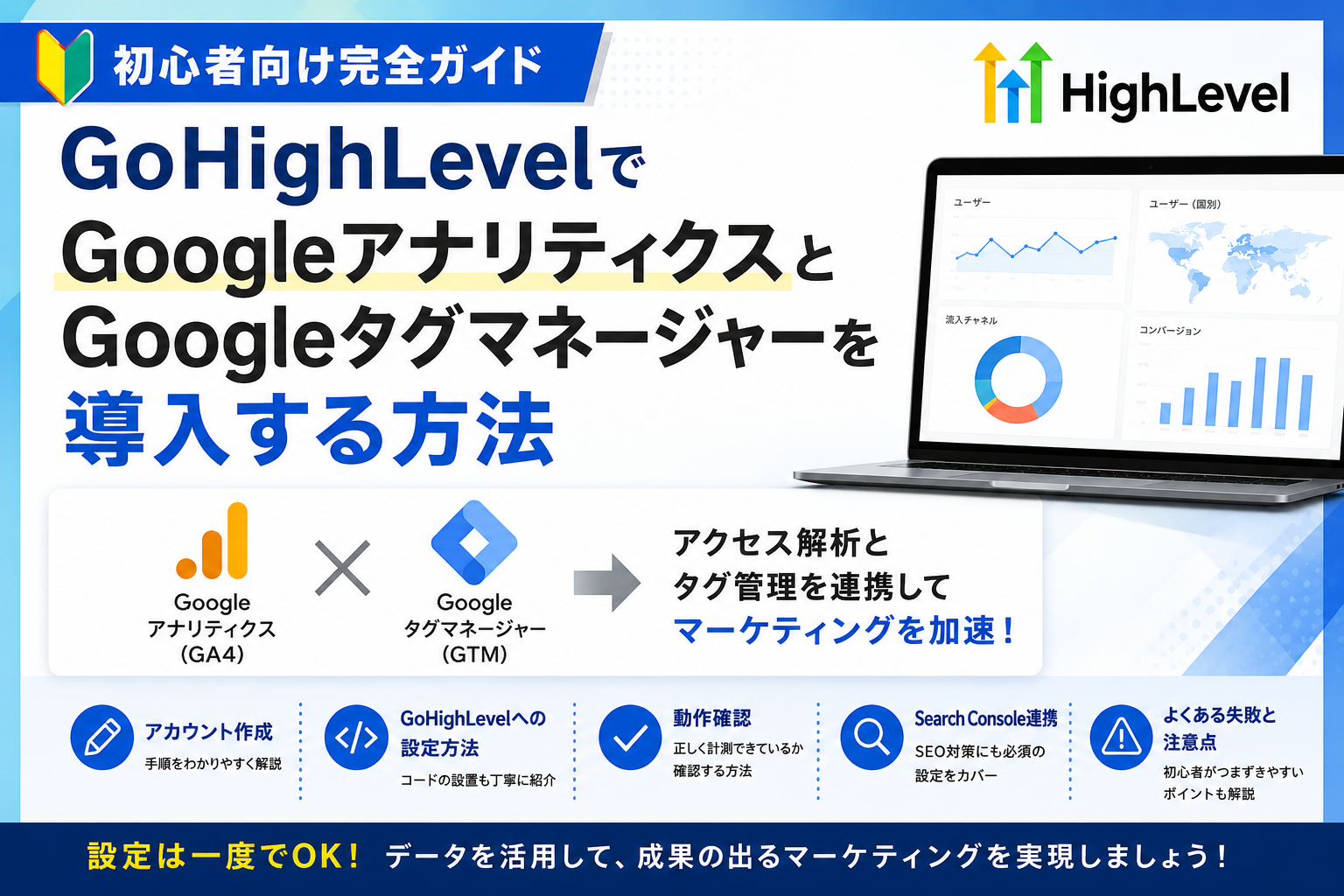
そのために欠かせないのが、「Googleアナリティクス(GA4)」と「Googleタグマネージャー(GTM)」です。
GoHighLevelを使っている方の中には、
「設定方法がよく分からない」
「タグマネージャーとアナリティクスの違いが分からない」
という方も多いでしょう。
今回は、その基本から設定方法まで、初心者向けにわかりやすく解説します。
まず理解したいGoogleアナリティクスとGoogleタグマネージャーの違い
名前が似ているので混乱しがちですが、役割はまったく異なります。
Googleアナリティクスは「アクセス解析ツール」です。
サイトに何人来たのか。
どこから来たのか。
どのページを見たのか。
コンバージョンしたのか。
そうしたデータを無料で収集・分析できます。
一方でGoogleタグマネージャーは、「タグを管理するためのツール」です。
Googleアナリティクスだけではなく、
・広告タグ
・Facebookピクセル
・コンバージョントラッキング
など、さまざまな計測タグを一元管理できます。
つまり、
「Googleアナリティクス=分析」
「Googleタグマネージャー=タグ管理」
という役割になります。
なぜタグマネージャーを使うべきなのか
「Googleアナリティクスだけ入れれば十分では?」
と思う方もいるでしょう。
もちろん最低限の計測はできます。
しかし、マーケティングを本格的に行うなら、タグマネージャーを使うことをおすすめします。
理由はシンプルです。
あとから広告計測やイベント計測を追加するときに圧倒的に楽だからです。
タグを直接サイトへ埋め込む必要がなくなり、すべてGoogleタグマネージャーから管理できます。
将来的に、
・Meta広告
・Google広告
・リターゲティング
・フォーム送信計測
などを導入する可能性があるなら、最初からタグマネージャーを使っておくほうが効率的です。
ステップ1 Googleタグマネージャーのアカウントを作成する
最初にGoogleタグマネージャーへアクセスします。
Googleアカウントでログインしたら、新しいアカウントを作成します。
ここで設定する内容はそれほど難しくありません。
アカウント名には会社名やブランド名を入力します。
国を選択し、新しいコンテナを作成します。
コンテナ名には管理したいドメイン名を入力しましょう。
たとえば、
example.com
という形です。
ターゲットプラットフォームは「Web」を選択します。
作成すると利用規約が表示されるので同意します。
すると、
・Headタグ
・Bodyタグ
の2種類のコードが表示されます。
このコードはあとでGoHighLevelへ設置します。
ステップ2 Googleアナリティクス(GA4)を作成する
続いてGoogleアナリティクスへアクセスします。
管理画面から新しいアカウントを作成します。
アカウント名にはブランド名や会社名を入力しましょう。
その後、新しいプロパティを作成します。
ここでは、
・プロパティ名
・タイムゾーン
・通貨
などを設定します。
日本で運営するなら、
タイムゾーンは日本。
通貨は日本円。
海外向けなら対象国に合わせましょう。
業種や会社規模を入力したあと、「トラフィック」「リード」「売上」など目的を選択します。
最後にWebサイトを登録すると、「測定ID」が発行されます。
これがGA4の計測に必要なIDです。
ステップ3 GoogleタグマネージャーとGA4を連携する
ここからが重要です。
タグマネージャーの管理画面を開き、新しいタグを作成します。
タグの種類は、
「Google Analytics GA4」
を選択します。
そこへ先ほど取得した測定IDを入力します。
次にトリガーを設定します。
基本的には、
「All Pages」
つまり全ページ表示時に発火させれば問題ありません。
保存したら「公開」をクリックします。
これでGoogleタグマネージャー経由でGA4へデータが送られるようになります。
ステップ4 GoHighLevelへタグを設置する
ここで最初に取得したタグマネージャーのコードを使います。
GoHighLevelには、
・Head部分
・Body部分
へコードを貼り付ける場所があります。
Googleタグマネージャーで表示されたHeadコードはHeadへ。
BodyコードはBodyへ。
それぞれ貼り付けます。
保存したら設置は完了です。
これだけでGoogleタグマネージャーがサイト上で動作するようになります。
ステップ5 動作確認をする
設定が終わったら必ず動作確認をしましょう。
Googleタグマネージャーには「プレビューモード」があります。
これを利用すると、
・タグが正常に読み込まれているか
・GA4へデータが送られているか
を確認できます。
さらにGoogleアナリティクスのリアルタイムレポートを見ると、自分のアクセスが反映されているか確認できます。
ここでデータが表示されれば成功です。
Google Search Consoleも忘れずに設定する
余裕があればGoogle Search Consoleも設定しておきましょう。
Search Consoleでは、
・Google検索順位
・検索キーワード
・インデックス状況
・クロールエラー
などを確認できます。
SEO対策を考えるなら必須のツールです。
Googleタグマネージャーを導入しておけば、Search Consoleとの連携も比較的スムーズになります。
よくある失敗
初心者がよくやってしまうミスも紹介します。
まず多いのが、
Googleアナリティクスを直接埋め込み、その後タグマネージャー経由でも設置してしまうケースです。
これをやると二重計測になります。
タグはどちらか一方に統一しましょう。
また、タグマネージャーでタグを作っただけで公開していないケースも非常に多いです。
保存だけでは反映されません。
必ず「公開」まで行いましょう。
さらに、違うGoogleアカウントで設定してしまうミスもあります。
会社用アカウントと個人アカウントが混在すると、管理が非常に面倒になります。
最初からビジネス用Googleアカウントで統一しておくことをおすすめします。
データがマーケティングを強くする
マーケティングは勘で行うものではありません。
数字を見ながら改善を繰り返すことで成果は大きく変わります。
Googleアナリティクスは「何が起きているか」を教えてくれます。
Googleタグマネージャーは、その計測環境を柔軟に整えてくれます。
そしてGoHighLevelは、そのデータを活かしてファネル改善やマーケティングオートメーションを実現するプラットフォームです。
この3つを組み合わせることで、
「アクセスを集める」
「行動を分析する」
「改善する」
というマーケティングの基本サイクルを回せるようになります。
最初は設定が少し複雑に感じるかもしれません。
しかし、一度環境を整えてしまえば、その後の広告運用やSEO対策、コンバージョン改善が圧倒的にやりやすくなります。
これからGoHighLevelを本格的に活用するのであれば、ぜひGoogleタグマネージャーとGoogleアナリティクスをセットで導入し、数字を見ながら改善するマーケティングを実践していきましょう。
この記事の段取りを、自分の会社で回せるようにしたい方へ
音声メモから投稿文を作る、地図検索とSNSを整える、問い合わせをフォームで受けて一覧で管理する。集客から受付までの「小さな営業導線」を、AIを使って自分の手で作る実務講座を開いています。オンラインで30分の無料個別相談から始められます。
運営: 株式会社トレジャーハンティング


コメント