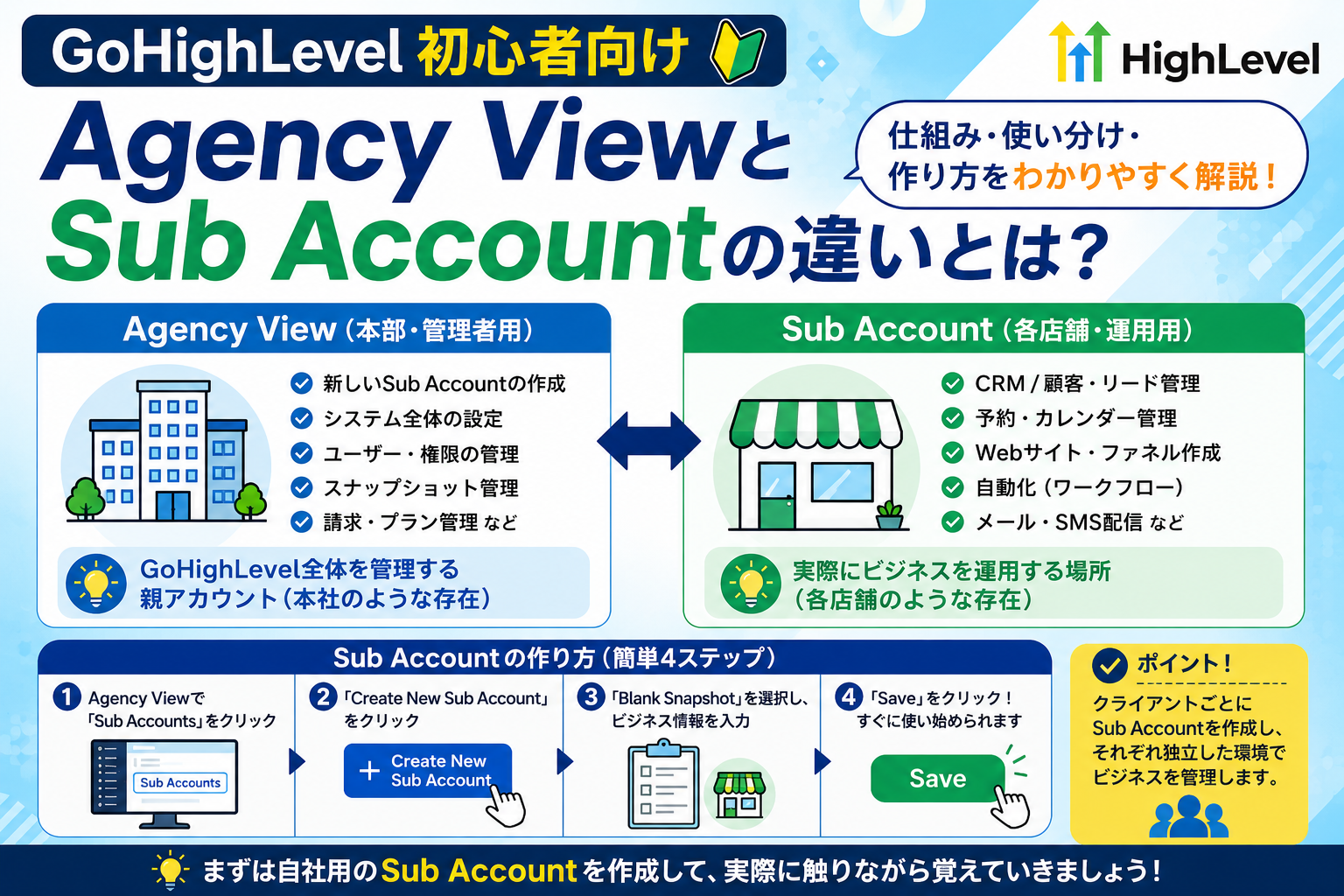
GoHighLevelを使い始めたばかりの方が最初に混乱するのが、「Agency View」と「Sub Account」の違いです。
実際、この仕組みを理解できないまま進めてしまうと、
「どこで設定するの?」
「なぜ顧客情報が見えないの?」
「どうやってクライアントを追加するの?」
といった疑問が次々に出てきます。
ですが、考え方はとてもシンプルです。
この記事ではAgency ViewとSub Accountの違い、そして最初のSub Account作成方法まで解説します。
Agency Viewとは?
Agency ViewはGoHighLevel全体を管理するための親アカウントです。
GoHighLevelに登録すると、最初に作られるのがこのAgency Accountになります。
イメージとしては「本社」や「管理センター」のような存在です。
ここでは主に、
・Sub Accountの作成
・システム全体の管理
・ユーザー権限の管理
・スナップショット管理
・請求関連の管理
などを行います。
ただし、Agency ViewにはCRMや顧客管理機能はありません。
実際のマーケティング業務を行う場所ではないのです。
Sub Accountとは?
Sub Accountは実際にビジネスを運営するための作業スペースです。
GoHighLevelの主要機能はほぼすべてSub Account内にあります。
たとえば、
・CRM
・顧客管理
・リード管理
・パイプライン管理
・カレンダー予約
・Webサイト
・ファネル
・フォーム
・ワークフロー自動化
・メール配信
・SMS配信
などです。
普段の業務のほとんどはSub Account内で行います。
クライアントごとにSub Accountを作る理由
GoHighLevelでは、クライアントごとに独立したSub Accountを作成します。
これはFacebookアカウントをイメージするとわかりやすいです。
自分のFacebookアカウントには自分の写真があります。
他人のFacebookアカウントにはアクセスできません。
GoHighLevelも同じです。
各ビジネスは完全に独立したSub Accountを持ちます。
A社の顧客情報がB社に見えることはありません。
データは完全に分離されています。
そのため、
・歯科医院
・不動産会社
・美容サロン
・工務店
など複数のクライアントを運営する場合でも、1つのAgency Accountからすべて管理できます。
クライアントには何が見えるの?
AgencyオーナーはすべてのSub Accountを管理できます。
一方でクライアントは通常、自社のSub Accountだけを見ることになります。
さらに細かく権限設定も可能です。
たとえば、
・予約管理だけ見せる
・レポートだけ見せる
・CRMは非表示にする
といった設定もできます。
そのため、必要な機能だけをクライアントに提供できます。
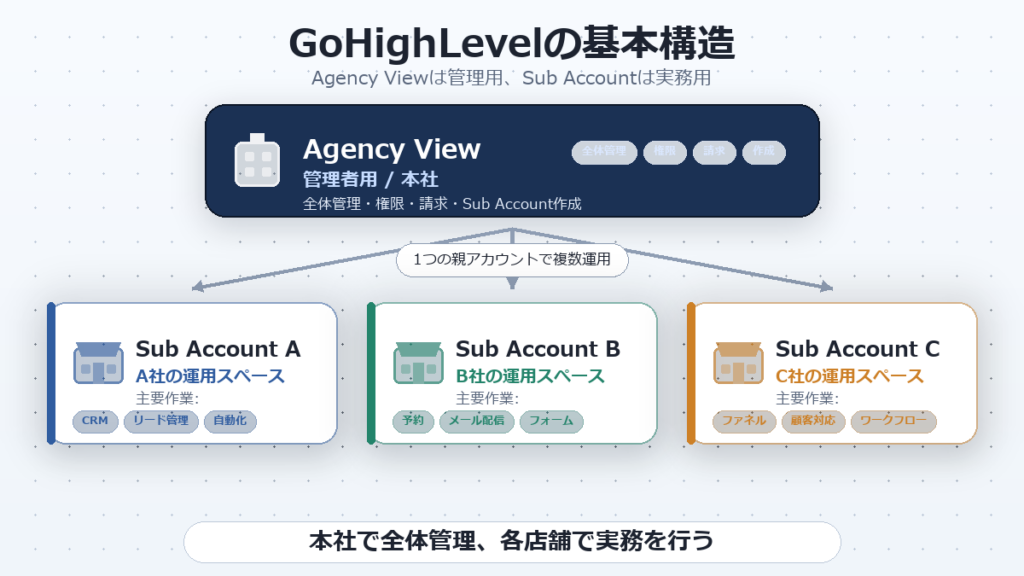
Agency ViewとSub Accountの使い分け
簡単にまとめると、
Agency Viewは管理者用
Sub Accountは実務用
です。
Agency Viewで行うことは、
・新規クライアント追加
・全体管理
・システム設定
です。
Sub Accountで行うことは、
・顧客対応
・リード管理
・マーケティング
・自動化構築
です。
実際には、GoHighLevelを使う時間の9割以上はSub Accountになるでしょう。
最初のSub Accountを作成する方法
Sub Accountの作成は非常に簡単です。
まずAgency Viewに移動します。
左側メニューにある「Sub Accounts」をクリックします。
次に「Create New Sub Account」を選択します。
スナップショット選択画面が表示されたら、初心者の方は「Blank Snapshot」を選びましょう。
Blank Snapshotとは何も設定されていない状態です。
まずはまっさらな状態から学ぶ方が理解しやすいでしょう。
その後、
・会社名
・住所
・電話番号
・Webサイト
などの情報を入力します。
テスト用のアカウントを作りたい場合は仮の情報でも問題ありません。
後からいつでも変更できます。
入力が終わったら「Save」をクリックします。
これでSub Accountが作成されます。
作成後にやること
Sub Accountを作成すると、Agency View上で新しいアカウントが表示されます。
そこから「Switch To Sub Account」をクリックすると、実際のSub Account画面へ移動できます。
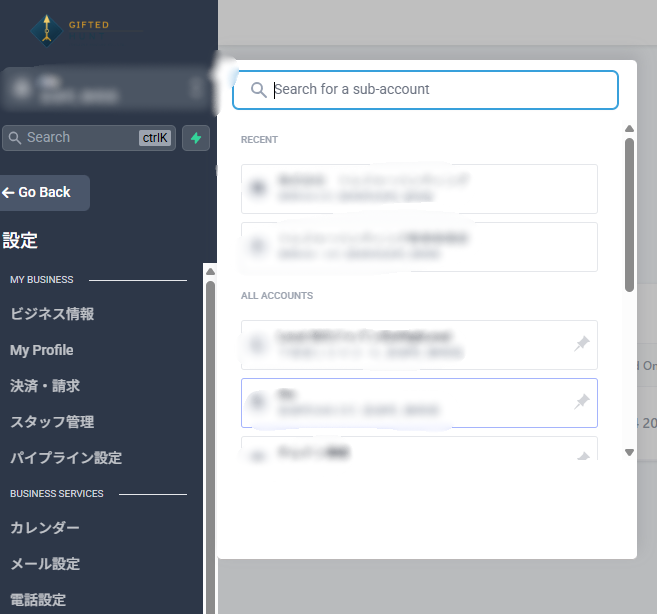
ここからCRMやワークフロー、自動化機能などを利用できるようになります。
今後クライアントが増えるたびに、同じ流れで新しいSub Accountを作成していきます。
まとめ
GoHighLevelを理解する上で最も重要なのは、
「Agency Viewは管理用」
「Sub Accountは運用用」
という考え方です。
Agency Viewは本社。
Sub Accountは各店舗。
そう考えると非常にわかりやすくなります。
まずは自社用のSub Accountを1つ作成し、実際に触りながら機能を覚えていきましょう。
ほとんどの作業はSub Account内で行うことになるので、最初にこの仕組みを理解しておくと、その後の学習が圧倒的にスムーズになります。






コメント