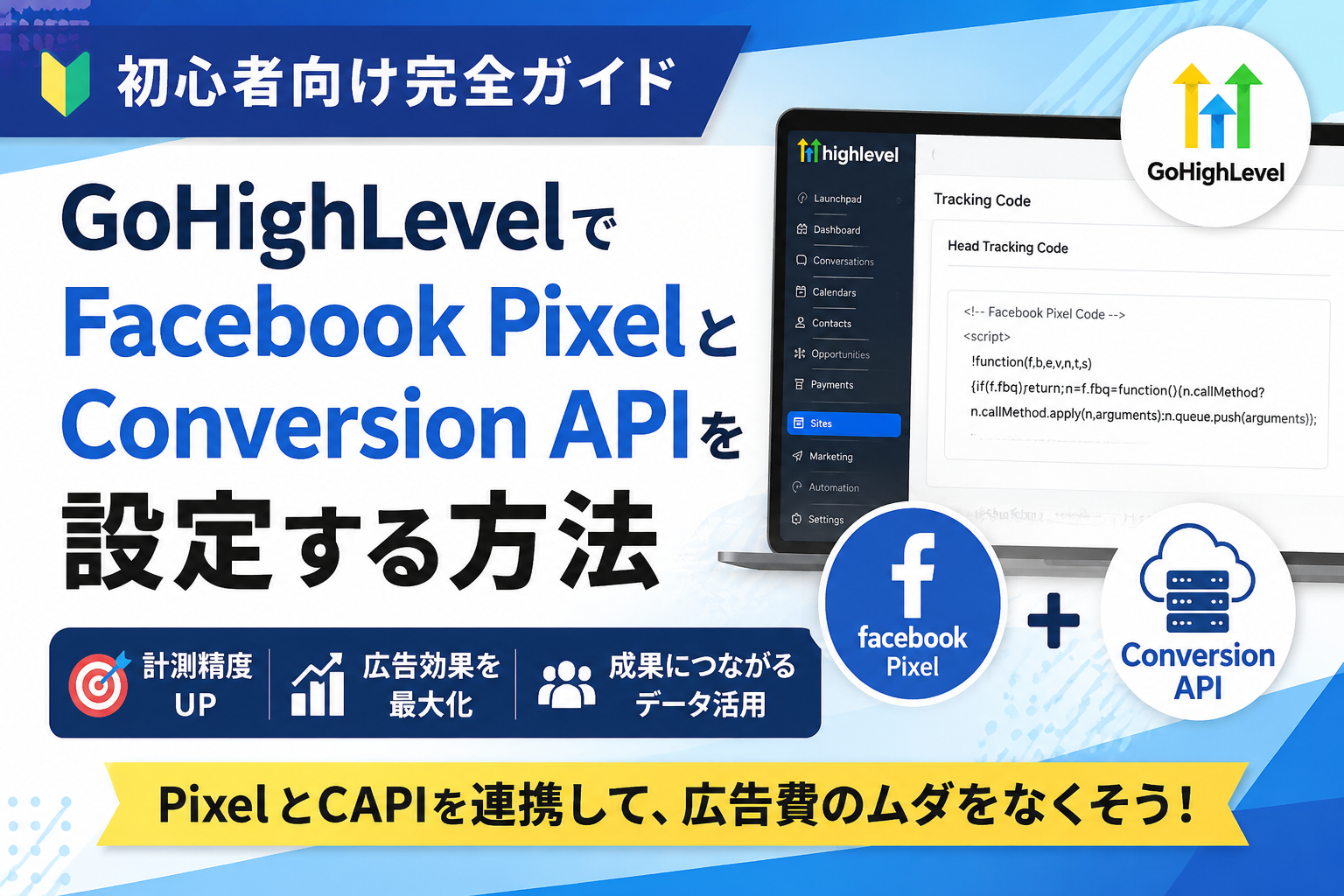
Facebook広告を使ってリードを獲得したいなら、最初に必ずやるべきことがあります。
それが「Facebook Pixel」と「Conversion API(CAPI)」の設定です。
この設定をしないまま広告を配信すると、広告の成果を正しく計測できません。
その結果、MetaのAIが学習できず、広告費だけが増えてしまうケースも少なくありません。
逆に言えば、この初期設定をきちんと済ませるだけで、広告の最適化精度は大きく向上します。
今回は、GoHighLevelを使ってFacebook PixelとConversion APIを導入する流れを、初心者向けにわかりやすく解説します。
Facebook Pixelとは?
Facebook Pixelとは、Webサイトに設置する計測タグのことです。
ユーザーがページを閲覧したり、ボタンをクリックしたり、フォームへ入力したりといった行動をMetaへ送信する役割があります。
たとえば、
・どれくらいの人がランディングページを見たのか
・どのボタンがクリックされたのか
・どのページまで進んだのか
このようなデータを取得できます。
つまり、サイト上で起きているユーザー行動を「見える化」するツールです。
Conversion API(CAPI)とは?
一方、Conversion APIはCRM側からMetaへデータを送る仕組みです。
Pixelがブラウザ上の行動を記録するのに対し、Conversion APIはバックエンドから送信されるデータを扱います。
たとえば、
・問い合わせ完了
・リード獲得
・購入
・契約
など、実際の成果をMetaへ正確に伝えることができます。
近年はブラウザのプライバシー保護が強化され、Pixelだけではデータが欠落するケースも増えています。
そのため、現在ではPixelとConversion APIの両方を導入することが推奨されています。
なぜ両方必要なのか?
広告運用では「正しいデータ」が何より重要です。
たとえば100人が広告をクリックしたとしても、
・20人がページを閲覧
・15人がフォームを開く
・7人が問い合わせ
という流れだった場合、それぞれの数字が分からなければ改善できません。
Pixelだけでは問い合わせ件数を正確に把握できないことがあります。
逆にConversion APIだけでは、途中離脱したユーザーの行動は見えません。
両方を組み合わせることで、
「誰が来たのか」
「どこで離脱したのか」
「誰が問い合わせしたのか」
まで把握できるようになります。
このデータが蓄積されることで、MetaのAIは成果につながりやすいユーザーを学習し、広告配信を自動で最適化してくれます。
つまり、広告費を無駄にしないためにも、PixelとConversion APIはセットで導入するべきなのです。
設定前に準備するもの
作業を始める前に、以下を準備しておきましょう。
・Meta Business Manager
・広告アカウント
・GoHighLevelアカウント
・独自ドメイン
・支払い情報が登録済みの広告アカウント
すでにクライアントの広告アカウントがある場合は、そのアカウントへアクセス権限を付与してもらうだけで作業できます。
STEP1 Meta Businessで広告アカウントを作成
Business Managerへログインします。
「広告アカウント」を新規作成します。
タイムゾーンや通貨を設定し、支払い情報も登録します。
クライアント案件なら、クライアントのクレジットカードを設定しましょう。
STEP2 データセット(Pixel)を作成
次に「データセット(Pixel)」を作成します。
名前は自由で問題ありません。
作成後、広告アカウントへ接続します。
さらに、自分へ「フルコントロール権限」を付与しておきましょう。
これを忘れると、後から管理できなくなる場合があります。
STEP3 Events ManagerでPixelコードを取得
Meta Events Managerを開きます。
「Meta Pixelを設定」を選択します。
「コードを手動でインストール」をクリックすると、Pixelコードが表示されます。
このコードをコピーします。
STEP4 GoHighLevelへ貼り付ける
GoHighLevelを開きます。
Sitesから対象のFunnelsまたはWebsiteを選択します。
Settingsを開き、
「Head Tracking Code」
へ先ほどコピーしたPixelコードを貼り付けます。
保存すれば基本設定は完了です。
STEP5 サンクスページでLeadイベントを設定
ここが非常に重要です。
問い合わせフォーム送信後のThank Youページを開きます。
Tracking Codeを編集し、
通常の
PageView
ではなく
Lead
イベントへ変更します。
これにより、問い合わせ完了だけをコンバージョンとしてMetaへ送信できます。
広告最適化にも大きく影響するポイントなので、忘れず設定しましょう。
STEP6 Advanced Matchingを有効化
Metaへ戻ります。
Automatic Advanced Matchingをオンにします。
これにより、
メールアドレス
電話番号
氏名
などを活用して、より高精度なマッチングが可能になります。
設定直後は「セットアップ未完了」と表示されることがあります。
これは正常です。
10〜20分ほど待てば自動で反映されるケースがほとんどです。
既存アカウントを利用する場合
クライアントがすでにPixelを持っている場合は、新しく作る必要はありません。
Events Managerから既存Pixelを開き、
「Manage Integrations」
から新しいWebサイトへ追加するだけです。
新規作成するより、この方法のほうがデータを引き継げるためおすすめです。
よくある失敗
初心者が特につまずきやすいポイントがあります。
まず、Pixelだけ設定してConversion APIを設定していないケースです。
これでは計測漏れが発生します。
また、Leadイベントを設定せず、PageViewのまま運用してしまうケースも少なくありません。
するとMetaは「ページ閲覧」を成果として学習してしまい、本来欲しい問い合わせではなく、ページを見るだけのユーザーへ広告を配信してしまいます。
さらに、Pixelコードを設置しただけで保存や公開を忘れるケースもあります。
設定後は必ずページを公開し、Meta Pixel Helperなどのツールで正常に動作しているか確認しましょう。
まとめ
Facebook広告は、設定が終わってからが本番です。
しかし、その成果を左右するのは最初の初期設定と言っても過言ではありません。
Facebook Pixelはユーザーの行動を計測します。
Conversion APIは実際の成果をMetaへ送信します。
この2つを組み合わせることで、広告配信は大きく改善されます。
広告運用では「感覚」ではなく「データ」がすべてです。
正確なデータがあるからこそ、改善点が見え、MetaのAIも学習を進められます。
もしこれからGoHighLevelを使ってFacebook広告を運用するなら、まずはPixelとConversion APIの設定から始めてください。
この土台を整えることが、広告費を無駄にせず、継続的に成果を伸ばしていく最初の一歩になります。



コメント